3分割構図を作るならグリッド表示しよう | iPhoneでグリッド線を出す方法
記事内に商品プロモーションを含む場合があります
こんにちは、フォト・ライターのちゃんまり(@sugar_mariko)です。

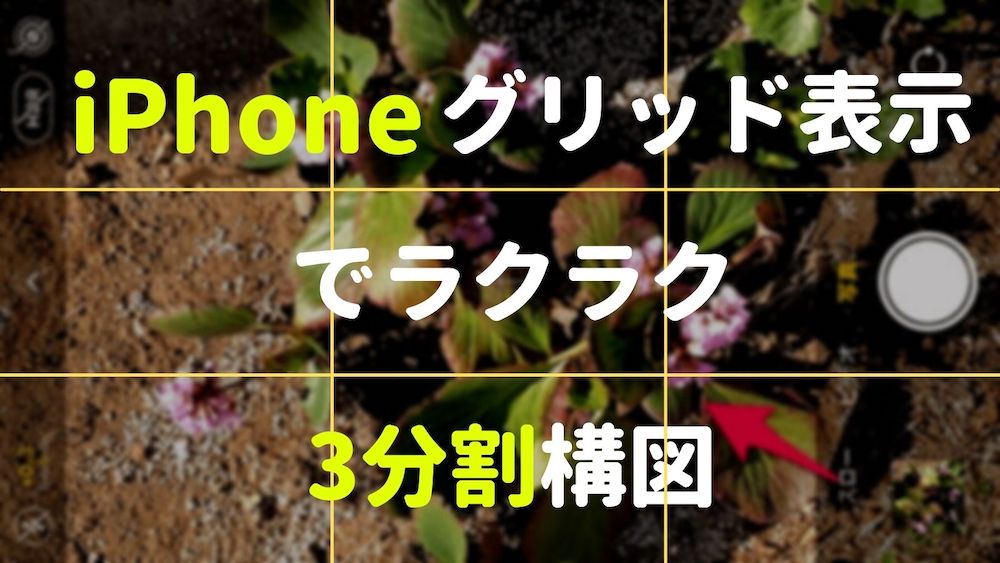
iPhone 設定 設定に入ったら、↓下にスクロール 下にスクロールすると「カメラ」が出てくる iPhone>設定>カメラ>グリッド 3分割の交点にポイントになる被写体を配置
写真構図の基本、3分割構図づくりを助けてくれる『グリッド』表示。

iPhoneでも出せますよ。
iPhoneでグリッド表示し、3分割構図で撮影するやり方を解説します。
グリッドがあると構図が作りやすい
写真撮影の構図のひとつに「3分割構図」というものがあります。
画面を縦3つ、横3つに当分に分割し、その交点に主役被写体を持ってくると収まり良き構図になるという考え方です。
この3分割構図を実践するには、最初から画面内に線が引いてあれば、作りやすいですよね?
なので、ミラーレスカメラやスマホのカメラには、構図を作りやすくするためのグリッドを出す機能がついています。
iPhoneでのグリッドの出し方
iPhoneでのグリッドを出す方法は以下の通りです。
iPhone>設定
iPhoneの設定をタップ
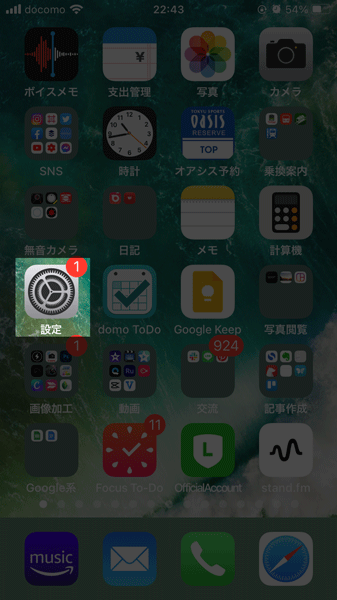
設定に入ったら下にスクロールして「カメラ」を探します
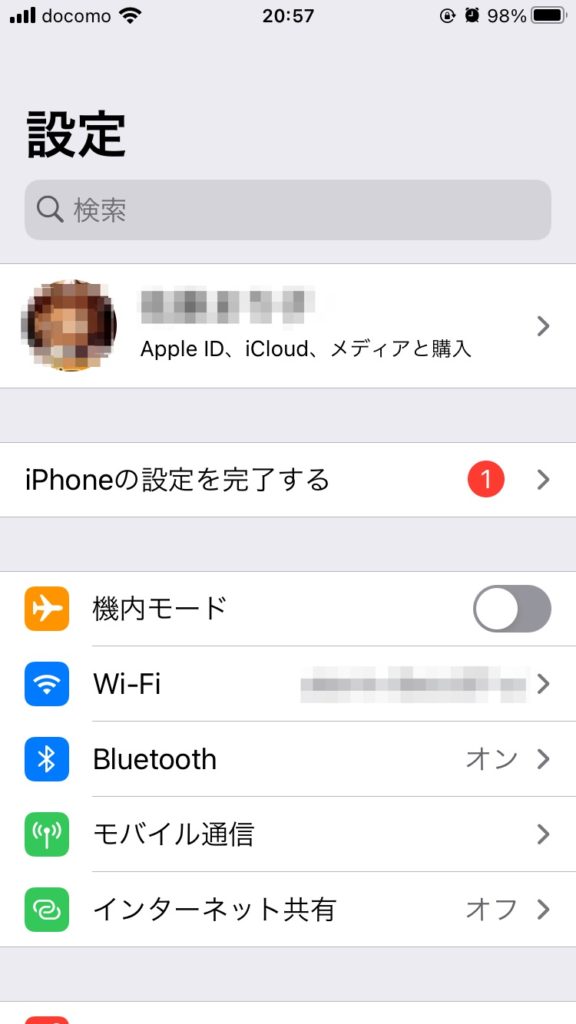
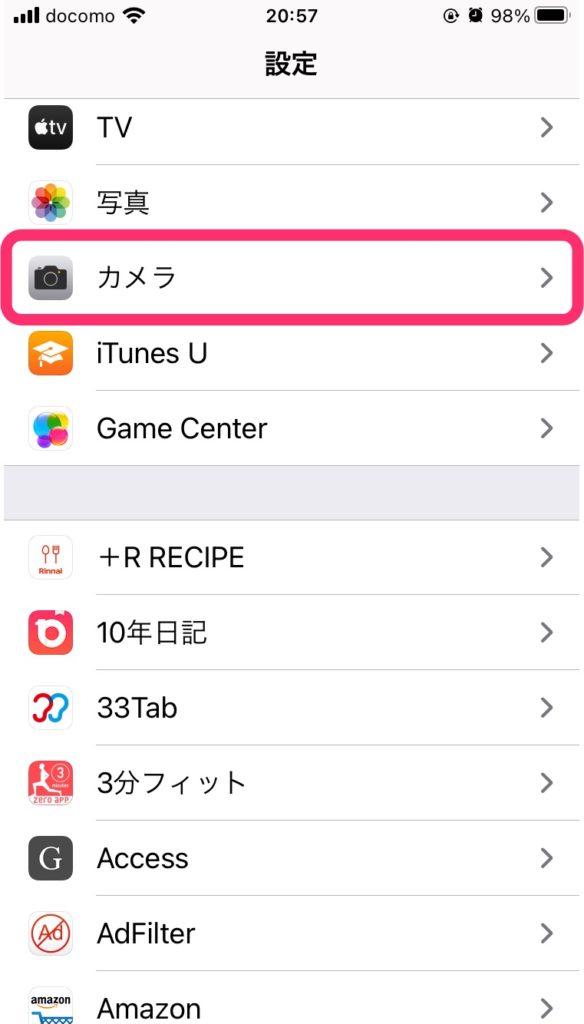
iPhone>設定>カメラ
下スクロールすると「カメラ」が出ます
iPhone>設定>カメラ>グリッド
「カメラ」が出たら、下の方にある「グリッド」をオンにしてください
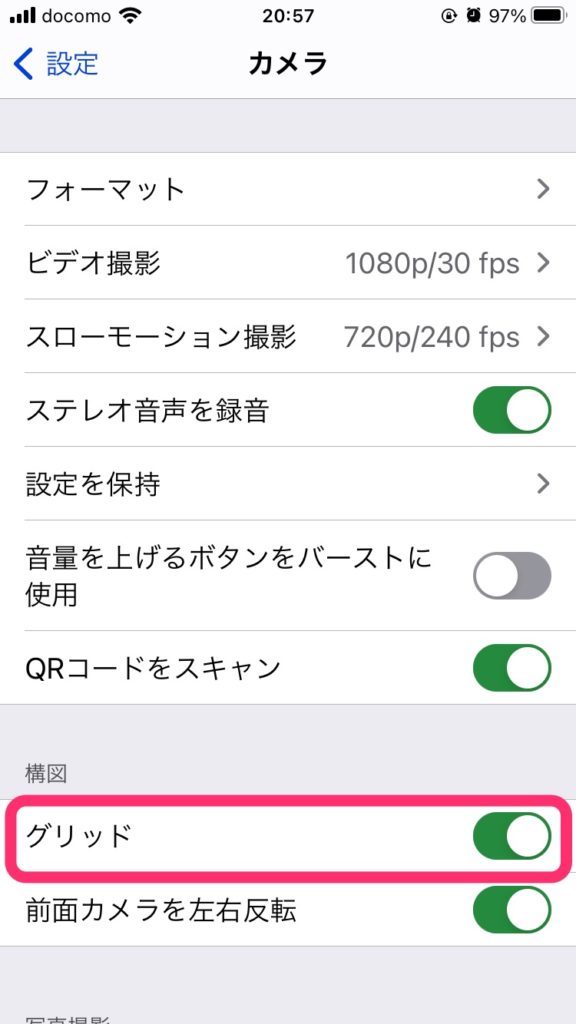
以上でグリッド表示の設定はOKです。
グリッド表示例
↓以下の撮影では、画面を分割する縦と横のグリッド線がぶつかるところに、ポイントとなる被写体の「花」を置きました。
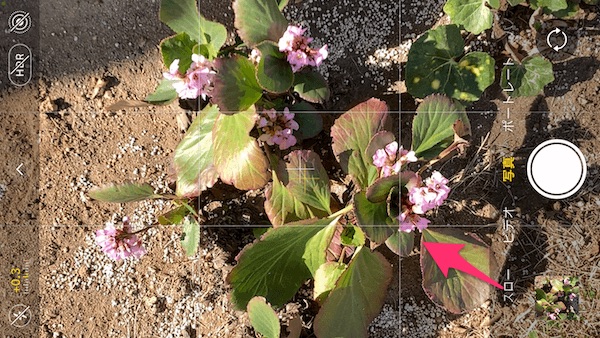
3分割を基準にすると、主役を収まりよく配置しやすくなります。
構図の正解は3分割だけではないですが、3分割構図はかんたんに作れるので、覚えておいて損はないです。
まだグリッド表示での撮影をしたことがないなら、ぜひ一度試してみてください。